
【親子で作るRoblox #2】世界の次は「街」を建てる①

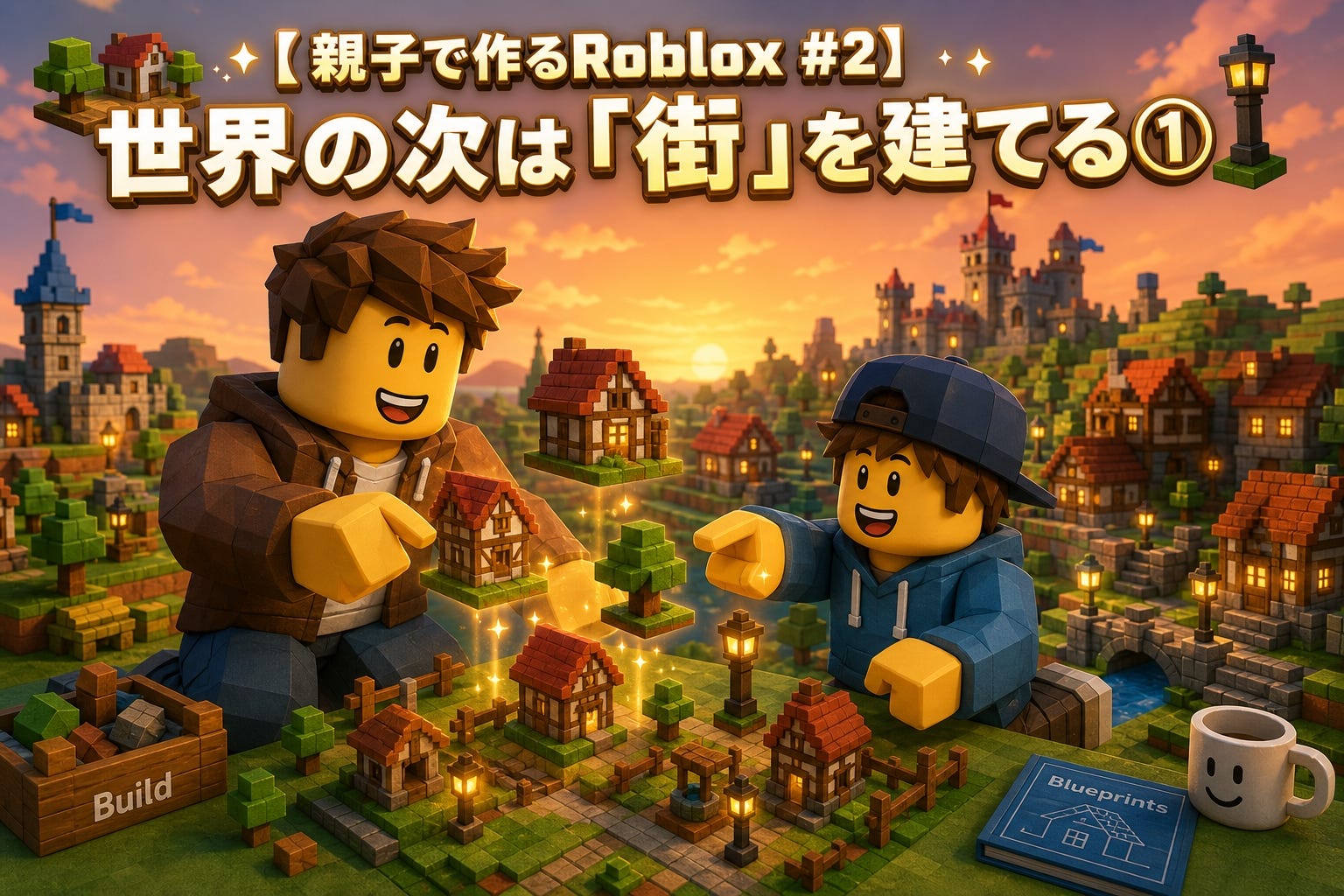
前回、私たちは神になりました。


山を盛り、海を満たし、草原を広げる。

天地創造をやり終えて、目の前には世界が広がっています。


……でも、ちょっと寂しくないですか?


そう、だだっ広い大自然があるだけなんです。

せっかくの絶景なのに、家もなければ街灯もない。


お子さんのキャラクターが走り回っても、ただの広い野原。

というわけで今日のテーマは、街づくり。


この世界に、家を建て、灯りをともし、

人が暮らしていそうな街並みを作っていきます。


神様から、今日は村の長(おさ)にジョブチェンジです。

やることは大きく3つ。
Roblox内の無料オブジェクトを並べて、一瞬で街を豊かにする
AIで自分だけの3Dオブジェクトを作って置く(街灯や、飾りの家など)
中に入れる家を作る(これがいちばんワクワクするやつ)
前回同様、難しいことはAIに丸投げしつつ、親子で楽しくいきましょう。
📷 始める前に:画面が記事と違うときの対処法(前回のおさらい)
Roblox Studioは月単位でアップデートが入ります
あなたの画面と記事のスクショが一致しないことは普通に起きます
そのときは、Studioの画面全体をスクリーンショットで撮って、
好きなAIに貼り付けて、
「Roblox Studioで〇〇したいのですが、このスクショのどこをクリックすればいいですか?日本語表示と英語表示のどちらでも答えてください」
と聞くだけ
これでだいたい解決します
詰まったら自分で抱え込まず、AIに聞く
これが今シリーズの合言葉です
STEP① いちばん簡単、「ツールボックス」
街づくりの最短ルート。

それがツールボックス(Toolbox)です。


これは何かというと、

世界中の人が作って無料公開してくれた、家や木や車や街灯が、

検索一発で出てくる魔法の道具箱。


自分で1から作らなくても、置くだけで街がそれっぽくなります。

最初はこれで「街ってこういう感じか」を体感するのがおすすめです。
開き方
上部のタブから

「表示(View)」または「ウインドウ」→「ツールボックス(Toolbox)」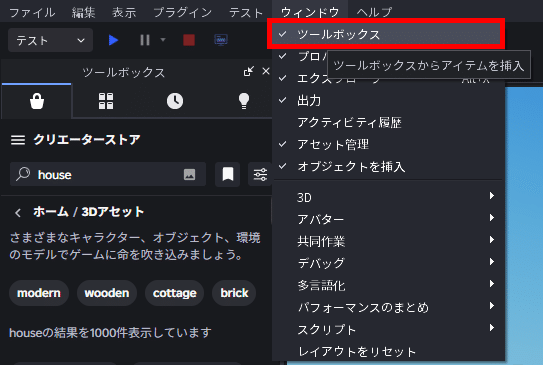
を押すだけ。

画面の横に検索窓つきの道具箱が開きます。
置いてみよう
検索窓に英語で入れるのがコツです。

日本語だと出てこないことが多いので。
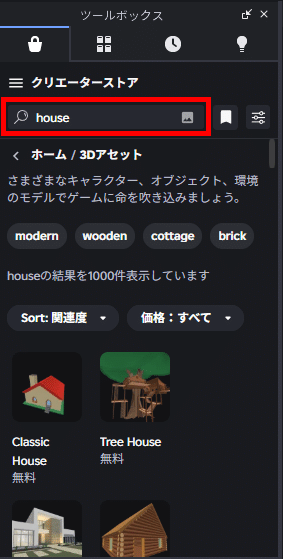
おすすめの検索ワードはこのあたり。
house(家)
tree(木)
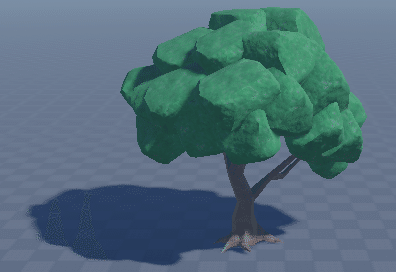
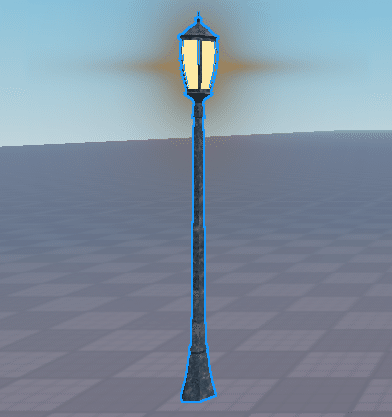
street lamp(街灯)
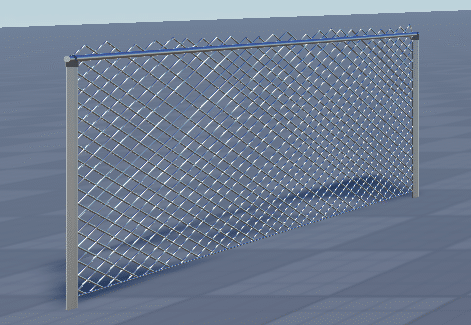
fence(柵)
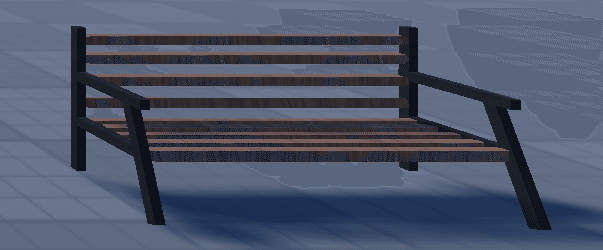
bench(ベンチ)
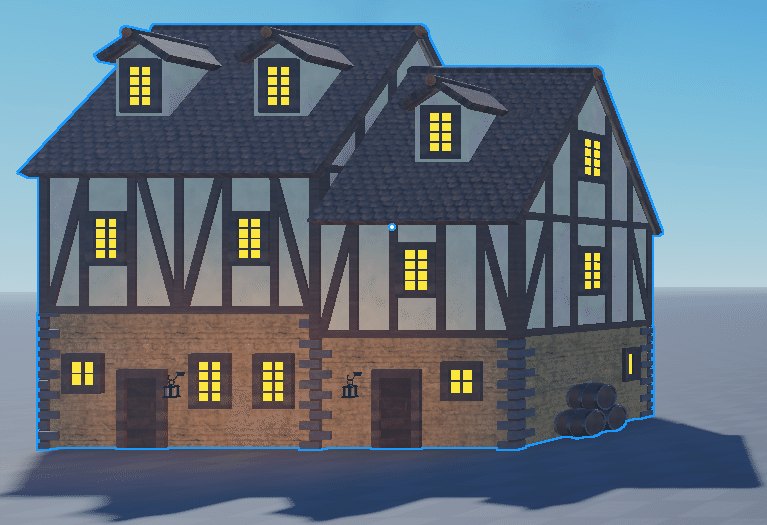
medieval house(中世風の家。今日の見本画像みたいな雰囲気が出ます)
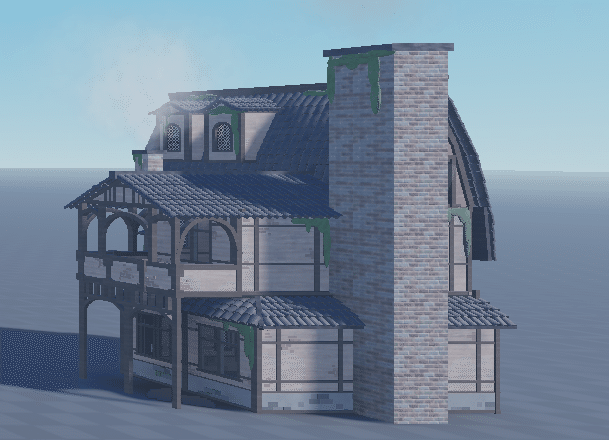
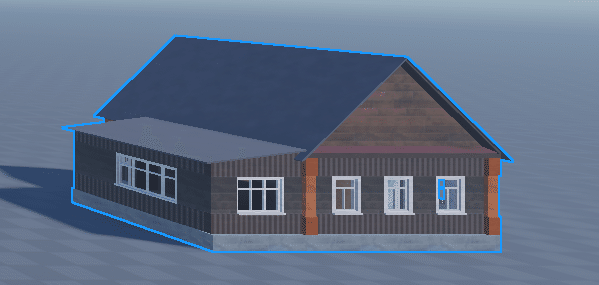
気に入ったものをクリックすると、世界の中にポンッと出てきます。


あとはドラッグして好きな場所へ。


お子さんに「ここに家、ここに木」と配置を任せると、

それだけで街が育っていきます。
ここで先回り:3つのトラップを教えておきます
ツールボックスは便利なんですが、

初心者がほぼ必ずハマるトラップがあります。
その1:地面にめり込む or 浮く
置いたモデルが地面に半分埋まったり、空中に浮いたりします。
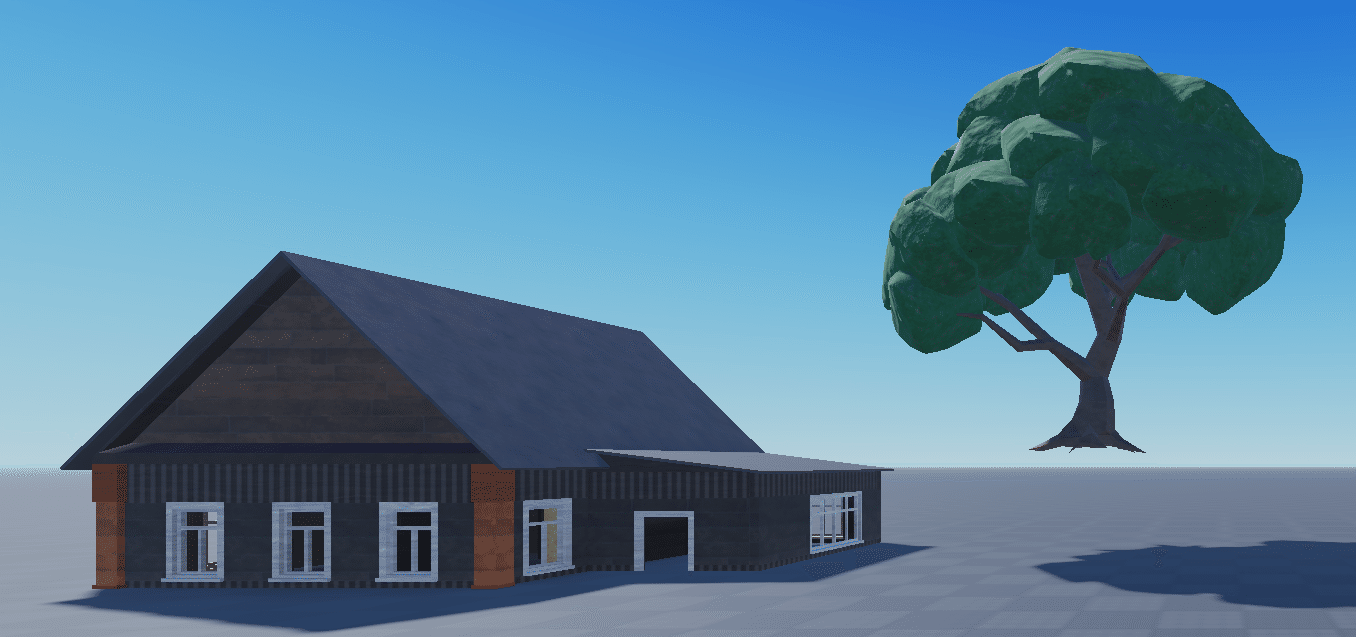
これは普通のこと。

あわてず、「移動ツール」で位置を直します。 手順はこうです。
1.直したいモデルをクリックして選ぶ

  選択できると、まわりに枠(選択の囲み)が表示される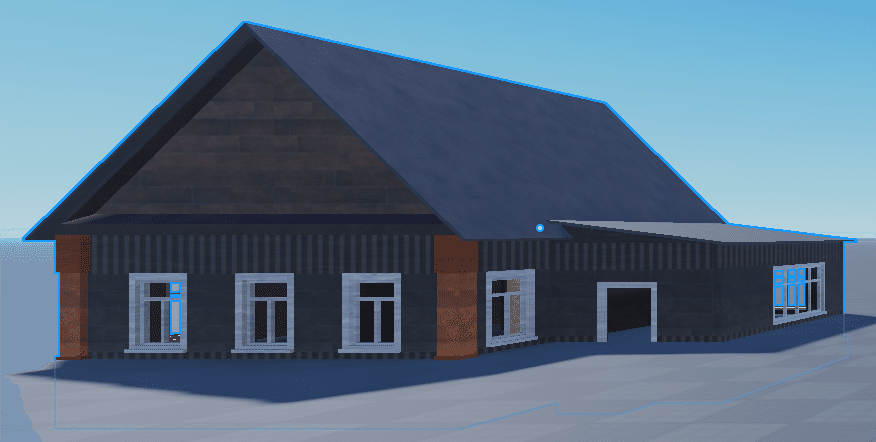
2.画面上部中央の「移動ツール」で位置を修正

     「ホーム(Home)」タブを開き、「移動(Move)」ボタンを押す
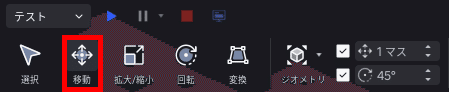
  選んだモデルから色のついた矢印(前後・左右・上下の6本)が飛び出すので、

  このうち

  上下方向の矢印(たいてい緑色)を、マウスでつまんで上か下にドラッグ

  するだけ。
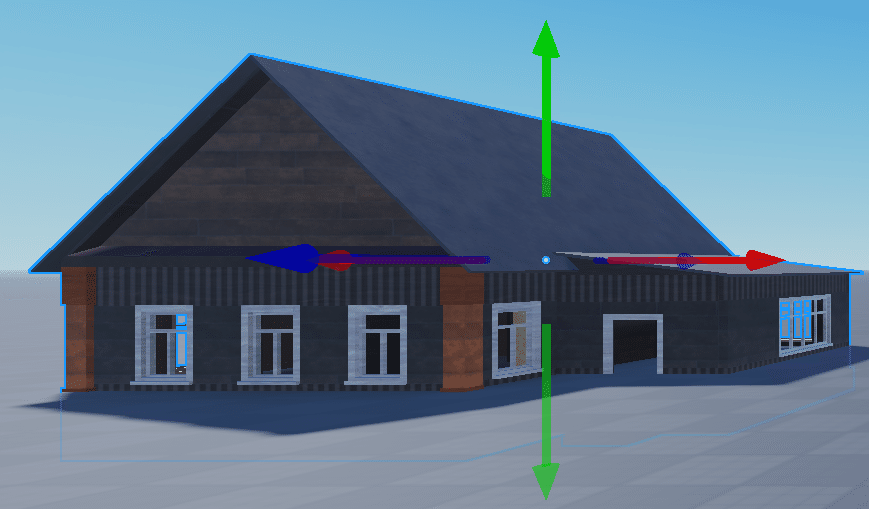
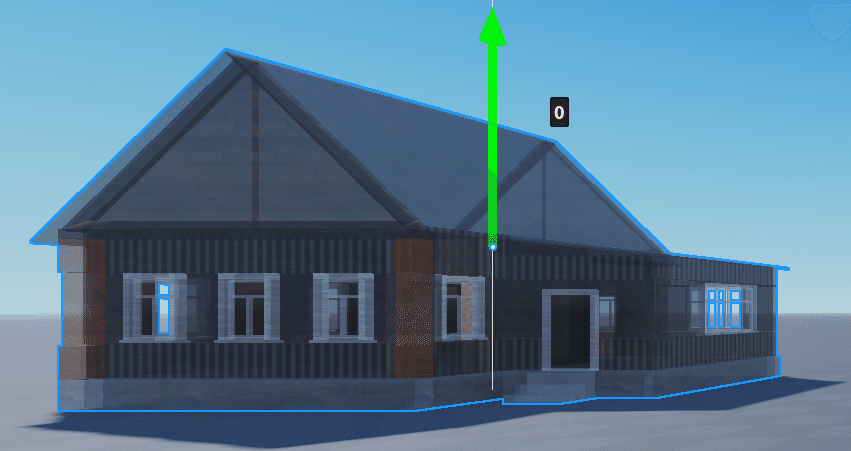
  埋まっているなら上にドラッグして引き上げる、

  浮いているなら下にドラッグして地面に着地させる。

  これでピタッと直ります。
💡 位置調整のコツ
動きがカクカクして微調整しづらいときは、
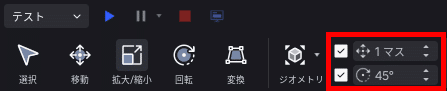
ツールバー右のほうにある「1マス」の左についているチェックを外すと、
なめらかに細かく動かせます
これが「スナップ=マス目に吸いつく」機能のオン/オフです
逆に、きっちりそろえたいときはチェックを入れたままが便利です
⌨️ ショートカット派の人は、
モデルを選んでキーボードの 「R」キー を押すと移動ツールに
切り替わります(覚えなくてOK)
その2:めちゃくちゃ巨大 or 極小

たまにビルみたいに巨大な家や、アリより小さい家が出てきます。

びっくりしますが、「拡大/縮小ツール」で大きさを直せます。


手順は移動とほとんど同じです。

1.大きさを変えたいモデルをクリックして選ぶ
2.ツールバーの「移動」のとなりにある「拡大/縮小」ボタンを押す
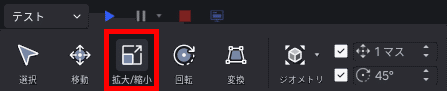
3.モデルのまわりの小さな球をつまんでサイズ変更

  矢印のかわりに小さな丸い玉(ハンドル)がいくつも出てきます

  この玉をつまんで、
  外側にドラッグすれば大きく、内側にドラッグすれば小さくなります
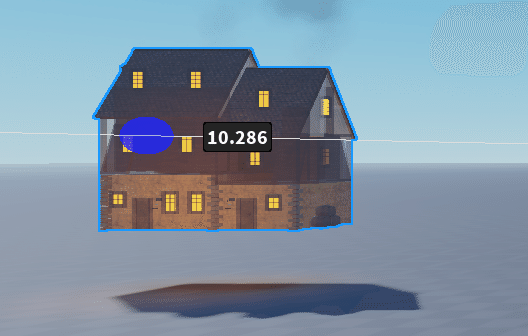
4.バランスが悪くなったら一度戻して、「Shift」キーを押しながら操作

  玉をひとつだけ動かすと縦や横だけが伸びて家が歪むことがあります。

  全体のバランスを保ったまま大きさだけ変えたいときは、

  玉をドラッグしながらキーボードの「Shift」キーを押しっぱなし

  にすると、形をくずさずに拡大・縮小できます。
💡 サイズ調整のコツ
こちらも動きがカクカクするときは、
ツールバー右の「1マス」のチェックを外すと微調整しやすくなります
⌨️ ショートカットは 「T」キー で拡大/縮小ツールに切り替わります
(こちらも覚えなくて大丈夫)
その3:「フリーモデルには変なスクリプトが混ざっている」問題

これは少しだけ大事な話です(大人の方向けの話です)。


無料モデルの中には、ごくまれに、

よくないプログラム(スクリプト)が仕込まれている

ものがあります。


対策はかんたんで、置いたモデルの中に

「Script」や「LocalScript」という名前の部品が入っていたら、基本は削除

してしまえば大丈夫。
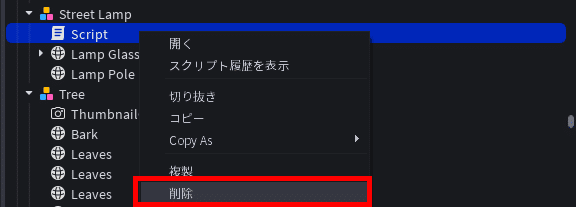
家や木の見た目だけ使いたいなら、スクリプトは要りません。


心配なら、モデルを置いたあとエクスプローラでそのモデルを開いて、
青や緑の紙のようなアイコン(スクリプト)があれば右クリックで削除。


これだけ覚えておけば安心です。


ツールボックスだけでも、正直かなり立派な街ができます。


まずは、ここで街の楽しさを味わってください。
STEP② AIで「自分だけのオブジェクト」を作って置く(Meshy)
ツールボックスで満足できなくなってきたら、いよいよ次の段階。

「人が作ったものじゃなくて、自分だけのオリジナルを置きたい」

そう思ったら、AIの出番です。


今回使うのはMeshy(メッシー)という、

2Dの絵から3Dモデルを自動で作ってくれるAIサービス。


街灯や、看板や、「中には入れないけど飾りとして置く家」

みたいなものを作るのにぴったりです。
流れはたったの4ステップ
(1) ベースになる2Dの絵を用意する
まずは元になる1枚の絵を作ります。

これも画像生成AI(ChatGPTの画像生成や、好きな画像生成AI)に
お願いすればOK。

コツは、背景が白で、ナナメ前から見た1個のオブジェクトを作ってもらうこと。

たとえばこんなお願いをします。
「中世風の街灯を、白い背景でナナメ前から見た角度で、1個だけ描いて」
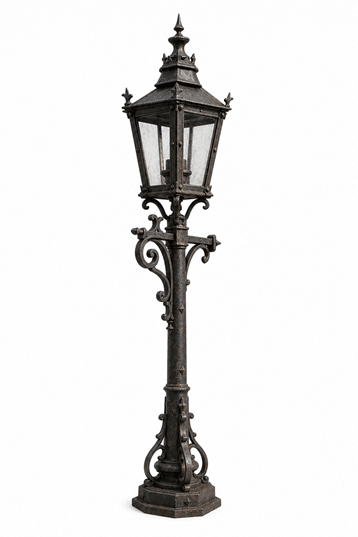
背景が白くてオブジェクトが1個だけ、

というのがMeshyに読み込ませるときの大事なポイントです。
(2) Meshyで3Dに変換する
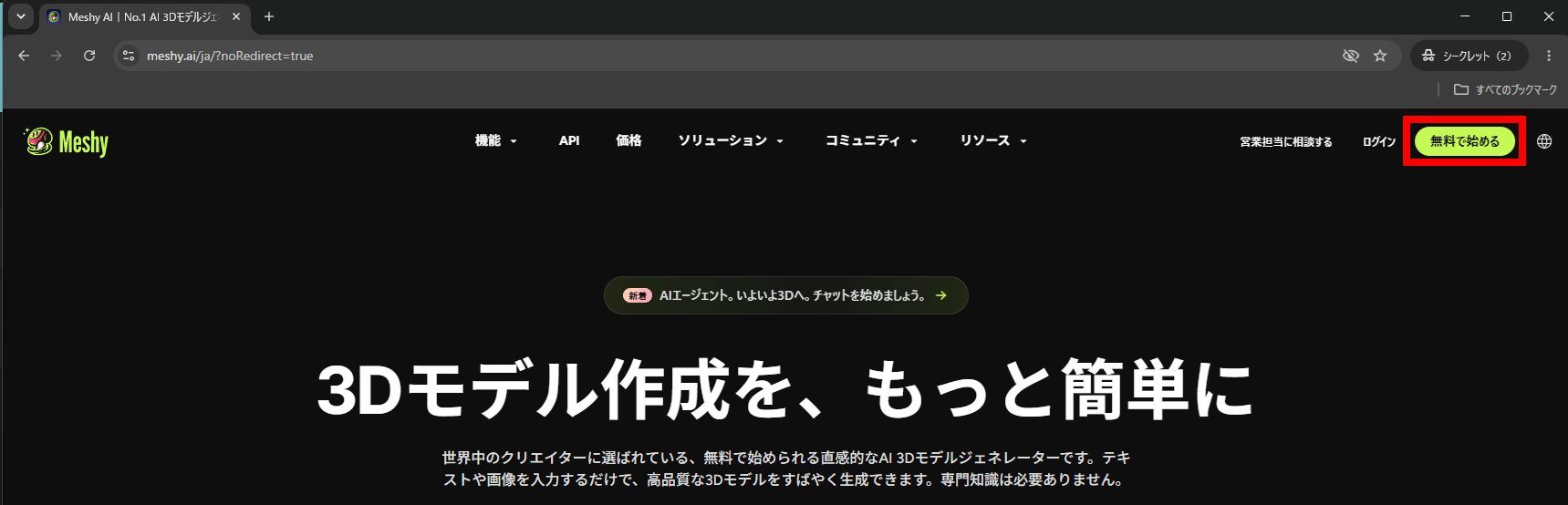
Meshyのサイト(meshy.ai)を開いて、「無料で始める」をクリックしてください。
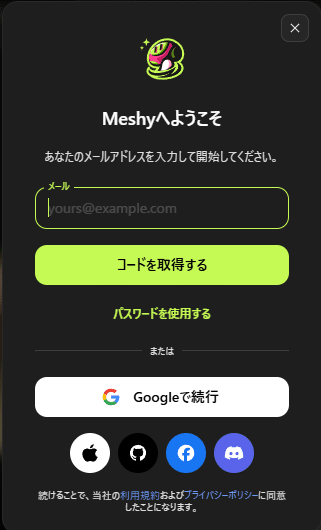
以下の画面から登録を行ってください。
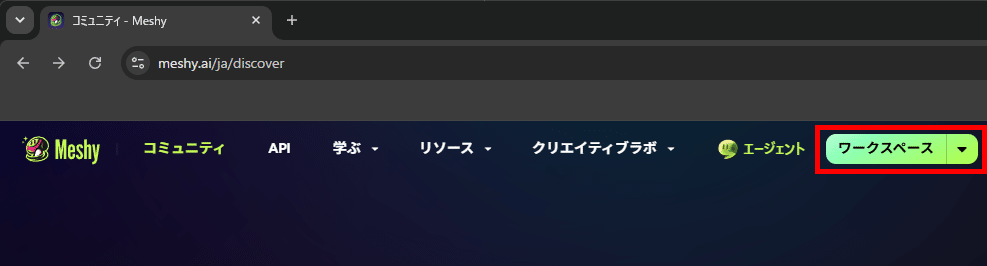
登録後、ログイン処理を行ったら、

画面左上の「ワークスペース」をクリックしてください。
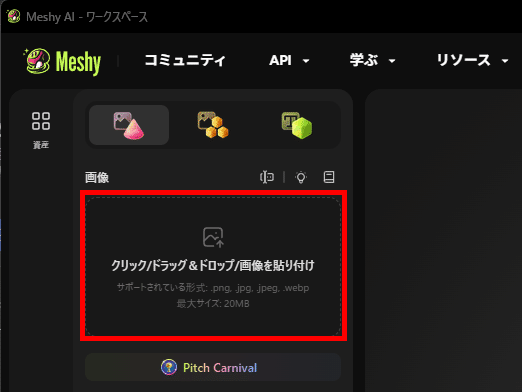
3Dデータを生成するための2D画像を貼り付ける。
あとは、「生成する」ボタンを押して待つだけ。
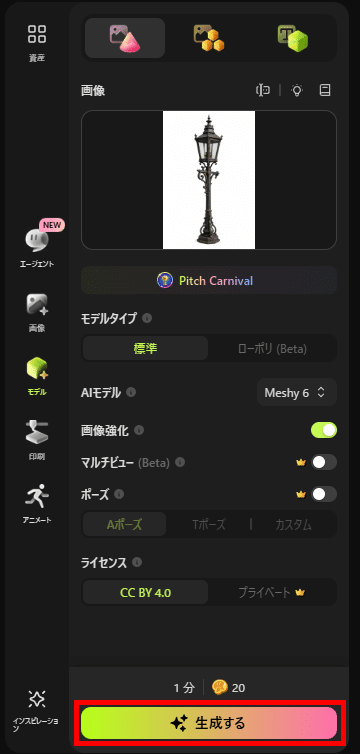
数分でクルクル回る3Dモデルができあがります。


ここはお子さんが「えっ、絵が立体になった!?」といちばん驚くところなので、

ぜひ一緒に画面を見てください。
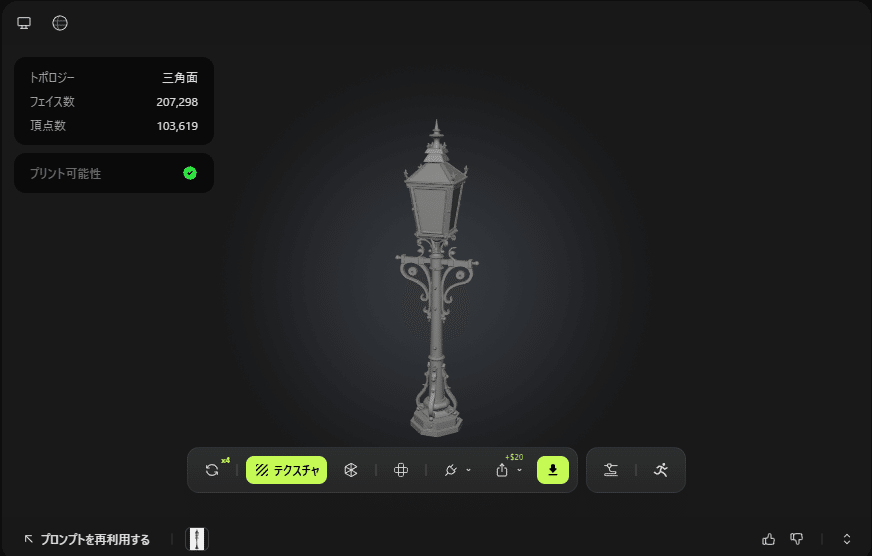
(3) フェイス数を20,000より下に抑える(リメッシュ)
ここが地味だけど大事なポイント。


Robloxには「1つのメッシュにつき20,000三角形(フェイス)まで」という

公式の制限があります。


ところがMeshyで何も考えずに生成すると、

けっこうな確率でこの20,000を超えてしまいます。
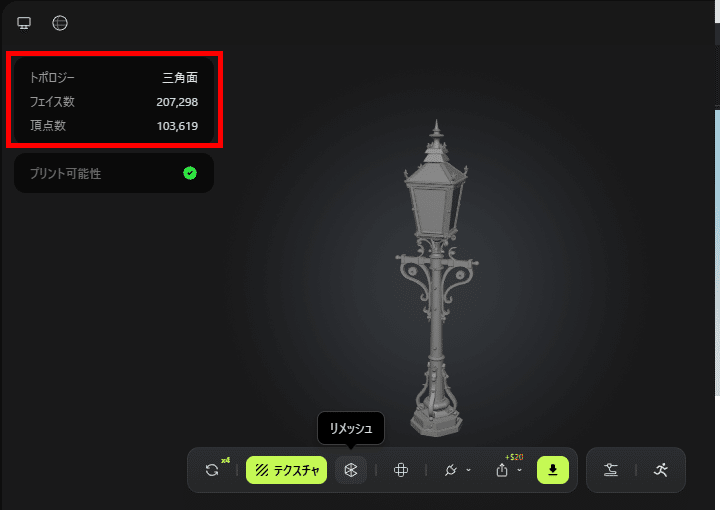
フェイス数が、20,000を超えたままだと

Robloxに弾かれてインポートできません。


そんなときはリメッシュ(Remesh)で数を減らします。
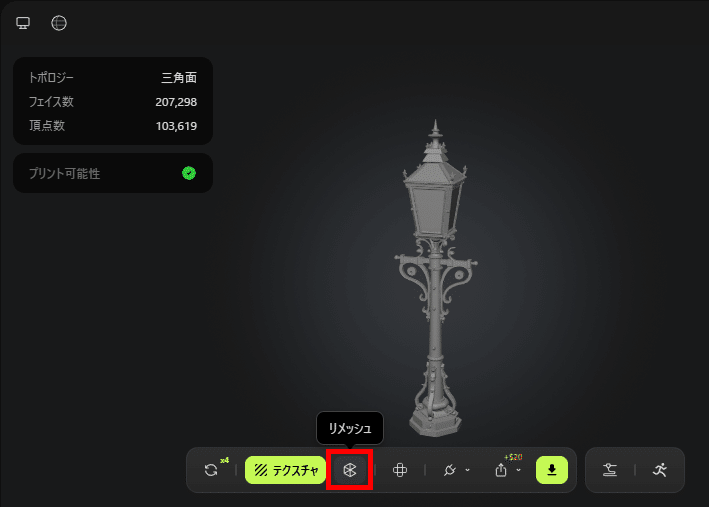
フェイス数は、

Meshyのリメッシュ画面にある

「Target Polycount(目標の数)」で指定するのですが、

ここで注意。
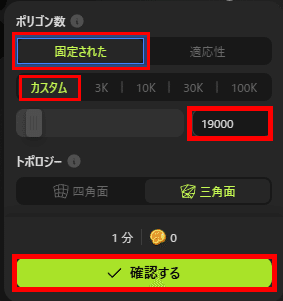
この数字はピッタリにはならず、多少前後するんです。


だから「20,000ちょうど」を狙うと、ブレた拍子に超えてしまうことがある。


なので私は安全をとって18,000〜19,000あたりに設定しています。

「ギリギリを狙わず、少し下に設定」がリメッシュのコツです。
(4) テクスチャの貼り付け
「テクスチャ」ボタンを押下し、テクスチャの貼り付け(着色)を行います。
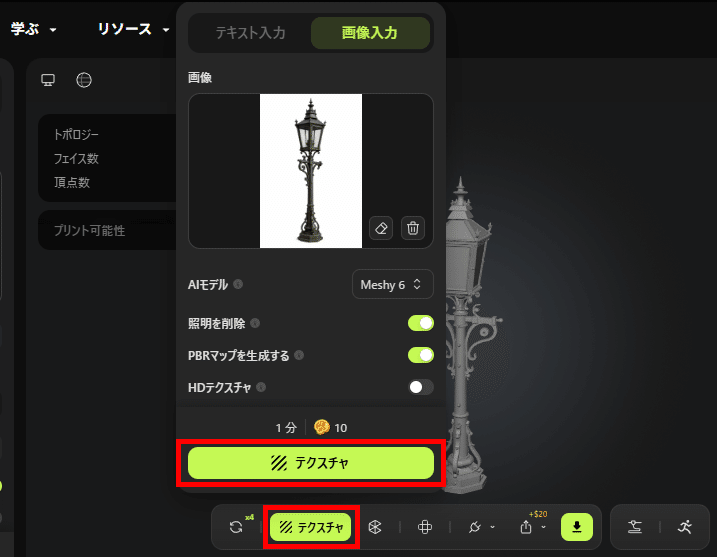
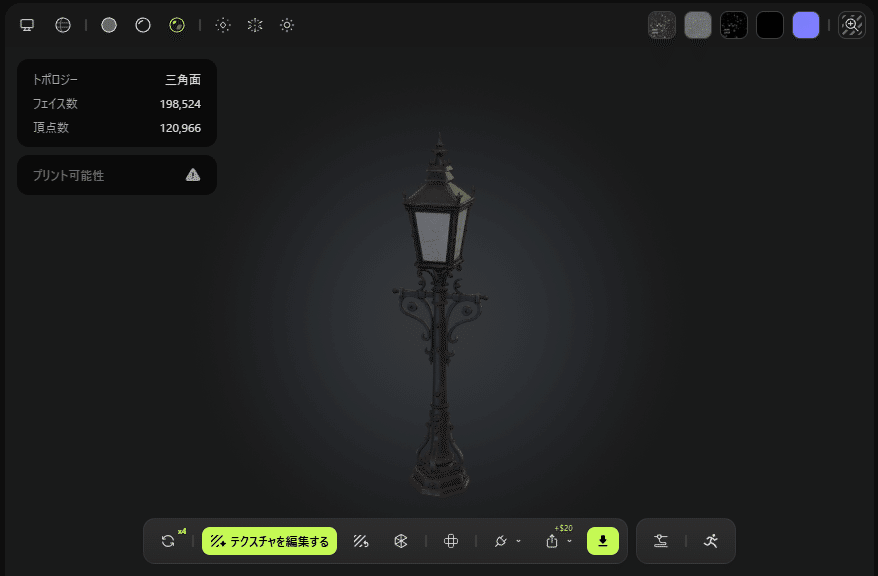
テクスチャの貼り付け後の3Dデータはこちら。

2D画像の配色が、3Dデータ上に再現されます。
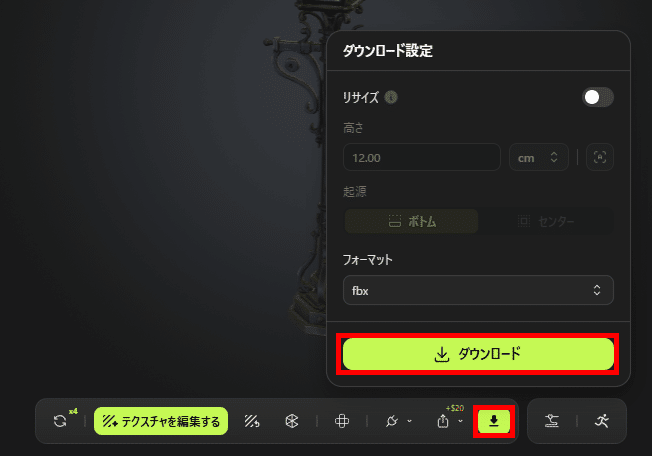
(5) 完成した3Dデータをダウンロード
「ダウンロード」ボタンを押下し、3Dデータを保存します。

保存形式は、「.fbx」という形式でダウンロードします。
(6) Robloxにインポートする
Roblox Studioに戻って(まだ、Roblox Studio を起動していない場合は、起動)、

「アバター」または「ホーム」タブ → 「インポート」から、

さっきのファイルを選ぶだけ。
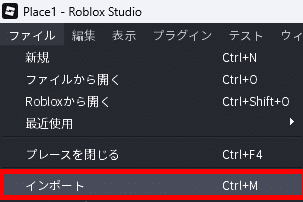
世界の中に、あなたが描いた絵から生まれた3Dオブジェクトが出現します。
ここでも先回り:トラップを2つ
その1:色(テクスチャ)が真っ白・真っ黒になる
インポートのとき、画像(テクスチャ)も一緒に読み込む設定

になっているか確認してください。


ファイルによっては色が飛ぶことがあります。


うまくいかないときは、

Meshyから「テクスチャ込み」でダウンロードし直すと

解決することが多いです。
その2:でかすぎ or 小さすぎ
ツールボックスと同じで、サイズはまずおかしくなります。

スケールツールで直せば大丈夫。あわてないこと。


最初から完璧を目指さなくてOK。


まずは街灯1個をAIで作って置いてみる。

それだけで「自分でオリジナルを作れた!」という達成感は十分です。
STEP③ いよいよ本命「中に入れる家」を作る
ここからがこの章のメインイベント。

そして、いちばんつまずきやすいところでもあります。

というつもりだったのですが、、、
ここは、少し長くなりそうなため、次回の記事で丁寧に解説したいと思います。
やり直しは自由。今回も「別名保存」を忘れずに
前回も口を酸っぱくして言いましたが、大事なのでもう一度。

街づくりは試行錯誤の連続です。


家をいっぱい置いて「やっぱりナシ!」となることも多い。


だから、大胆に配置を始める前に、いったん別名で保存しておきましょう。

「ファイル(File)」→「名前を付けて保存(Save As)」です。


ちょっと戻したいだけなら、おなじみ「Ctrl + Z」。

これでだいたいのことは怖くなくなります。

お子さんが街を家で埋め尽くしても、笑って戻せます。
まとめ
長くなったので、要点だけまとめておきます。


今回の街づくりは、この2段階で進めるのがおすすめです。


まず①ツールボックスで、置くだけ街づくりを体感する。

house, tree, street, lamp を検索して並べるだけで、

もう立派な街並みのできあがり。

地面にめり込んだら「移動」ツール、

大きさがおかしければ「拡大/縮小」ツールで直す。


微調整したいときは「1マス」のチェックを外す。

そして、フリーモデルのスクリプトだけは消しておく——ここだけ忘れずに。


次に②Meshyで、自分の描いた絵から3Dオブジェクトを作って置く。

いきなり家に挑戦せず、まずは街灯1個からでOK。

Robloxは1メッシュ20,000三角形までという制限があるので、

リメッシュで18,000〜19,000に抑えるのがコツ

(無料プランなら上限10,000なので自動でクリアできますが、ダウンロードは旧モデル・月10個までという制限がある点だけ覚えておいてください)。


この①と②だけでも、前回作ったまっさらな大自然に、

家や木、街灯が並んで、ぐっと「街」らしくなったはずです。


お子さんのキャラクターで、自分たちが作った街並みを歩き回ってみてください。

それだけで、けっこうな達成感がありますよ。
次回予告:いよいよ「中に入れる家」を作ります
さて、街ができてくると、お子さんはこう思うはずです。


「この家、中に入りたい!」


ところが——ここが今回いちばんお伝えしたかった大事なポイントなんですが、

ツールボックスやMeshyで作った家は、そのままでは中に入れません。


見た目は立派でも、中身がぎっしり詰まった「ねんどのカタマリ」だからです。

ドアに近づいても、壁にぶつかってはじき返されてしまう。


「絵から3Dにしたのに、なんで入れないの!?」

と親子で固まる——これ、みんなが通る道です(私も通りました)。


じゃあ、どうやったら中に入れる家が作れるのか。


次回は、その「中に入れる家」の作り方を、

まるごと一本かけてじっくり解説します。


今回のうちに、ツールボックスとMeshyで

街並みをにぎやかにしておいてください。


次回、「中に入れる家」を作成して、

いよいよ自分たちだけの街が住める世界になります。


それでは、また次回。 街づくり、はじめましょう。
親子工作
\ 気になる方はclick /
最後まで読んでいただき、ありがとうございます!!


一言だけでも感想をもらえると、大きな励みになります。


いいねやコメントお待ちしています。
なんと!あいすさん
ロブロックスのプロではないですか〜😳
しかもめちゃくちゃわかりやすいです。
あいす君の解説分かりやすい👍
神→村長ときたから次はなにになれるんやろ♪( ´▽`)ワクワク