
【Roblox親子工作 #1】地形生成で、山・海・草原をつくろう

まず大前提から。Robloxはゲームです。


スマホやパソコンで遊べる、世界中で大人気のゲームです。


もともと海外で注目を集めていたものが、数年前に日本に上陸し、じわじわと日本でも人気になっていっているようなものです。


もしかすると、お子さんが夢中になって遊んでいるのを、横で眺めている親御さんも多いかもしれません。「またRobloxやってる……」なんて思いながら。


でもRobloxのすごいところは、「遊ぶ」だけじゃなくて「作る」こともできること。

自分だけのゲームや世界を、ゼロから生み出せるんです。


その「世界づくり」の第一歩が、今日のテーマ。地形(ちけい)づくりです。


山を作り、海を満たし、草原を広げる。気分はもう天地創造。神です。

私たちは今日、神になります。


そしてこれ、実は、親子でやると、めちゃくちゃ盛り上がるんですよ。


結構細かく作っていくこともできるんですが、AIが普及してきた時代ですし、

「地形生成」という機能を使って簡単に天地創造してみましょう。


見慣れてくると、生成時間長いななんて思ってくるので、

まずは初回、近くに誰か(お子さん等)いるのであれば、ここだけでも一緒に試してみると面白いんじゃないかなと思います。
まず、Roblox Studioを起動する
1.Roblox Studioを起動して、「新規バーチャル空間」を開く
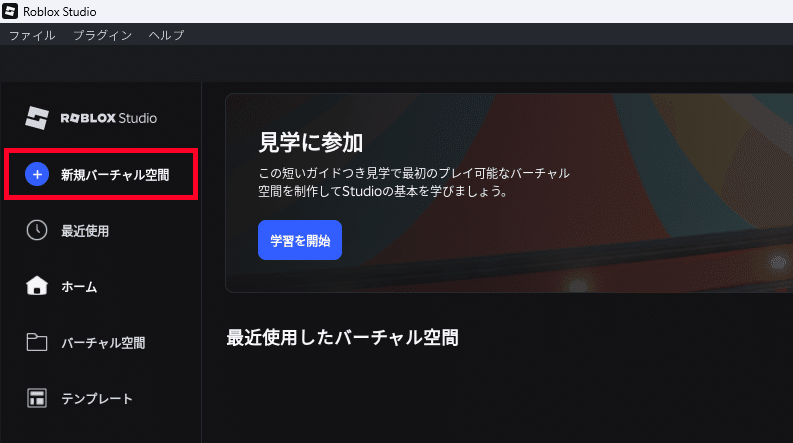
※Roblox Studioがインストールされていない場合、以下からインストール
2.既存のテンプレートデータを削除する
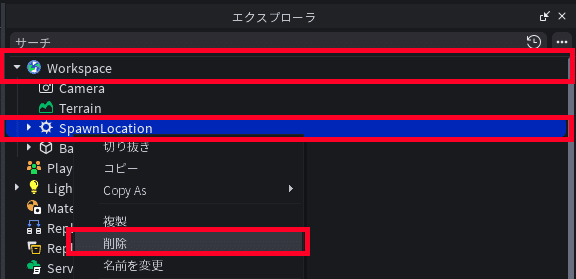
(1)「SpawnLocation」を右クリックし削除
※[エクスプローラ] → [Workspace] → [SpawnLocation]
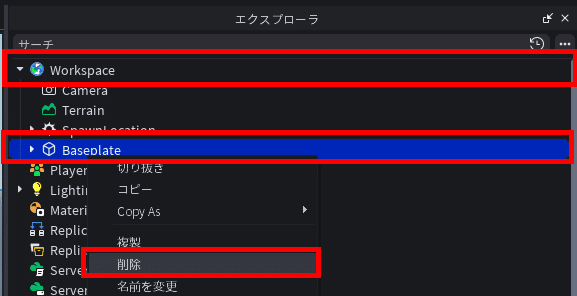
(2)「Baseplate」を右クリックし削除
※[エクスプローラ] → [Workspace] → [Baseplate]
📷 始める前に:画面が記事と違うときの対処法
このチュートリアルは2026年春時点のRoblox Studioをベースに書いていますが、Studioは月単位でアップデートが入る環境です。
あなたが手元で開いている画面と、この記事のスクリーンショットや表記が一致しないことは普通に起きます。
このとき、少し探して見つからなければ、迷わずAIに聞いてください。
手順としては、Studioの画面全体をスクリーンショットで撮って、
好きなAIに貼り付けて、
「Roblox Studioで〇〇したいのですが、このスクショのどこをクリックすればいいですか?日本語表示と英語表示のどちらでも答えてください」
と聞くだけです。
補足:スクリーンショットの撮り方が分からない方のために
①Windowsなら Windowsキー + Shift + S を押すと範囲選択モードになり、
ドラッグした範囲がクリップボードにコピーされます
②AIのチャット欄で Ctrl + V を押せば貼り付けられます
※Macなら Command + Shift + 4 で範囲選択モードになり、
ドラッグした範囲がデスクトップに画像ファイルとして保存されるので、
それをAIのチャット欄にドラッグ&ドロップしてください
※スマホからAIを使う場合は、
Studio画面をスマホで撮影してアップロードするだけでもOKです
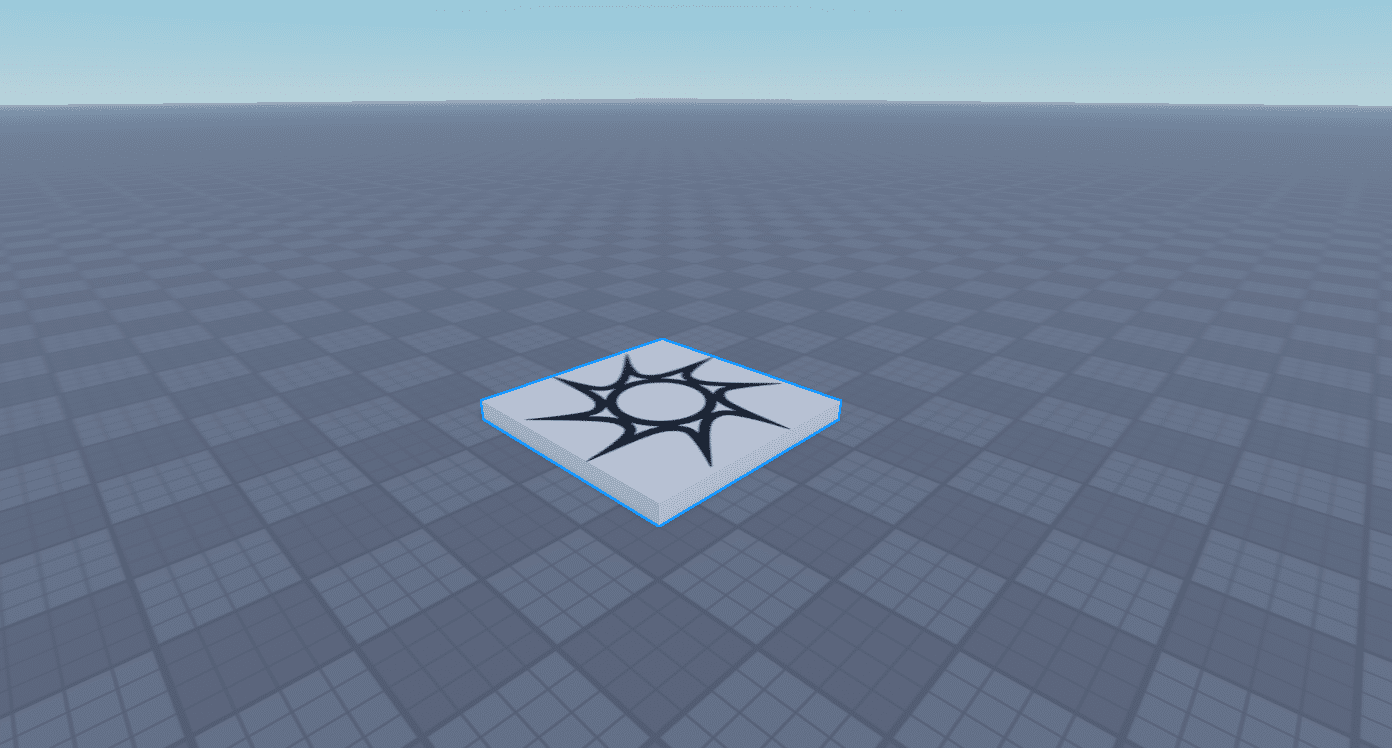
以下のような画面になればOK
【既存のテンプレートデータ削除前】
【既存のテンプレートデータ削除後】
地形を作る道具を呼び出す
世界創造には、専用の道具箱が必要です。


その名も「Terrain Editor(テレイン エディター)」。
※Terrainは「地形」という意味です。


呼び出し方はかんたん。

Roblox Studio(ゲームを作るアプリ)を開いて、
上部のタブから「ウインドウ」を選択し、[3D] → [地形] の順に押すだけ。

これで画面の右側に道具箱がパカッと開きます。
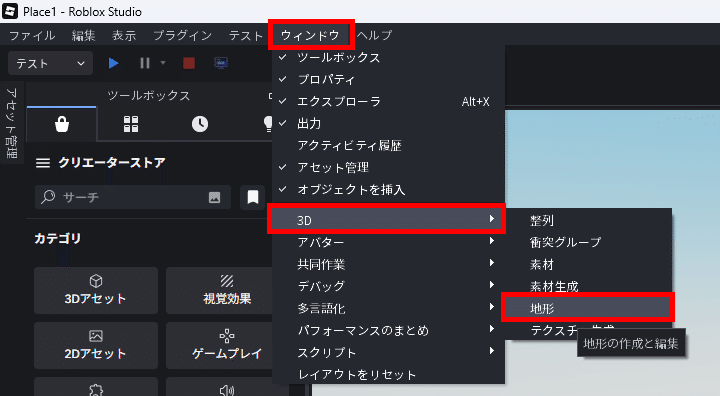
ツールボックス内に「地形編集」というものが追加されていればOK。


このウィンドウを縦方向に広げておくと、今後の作業が楽になります。
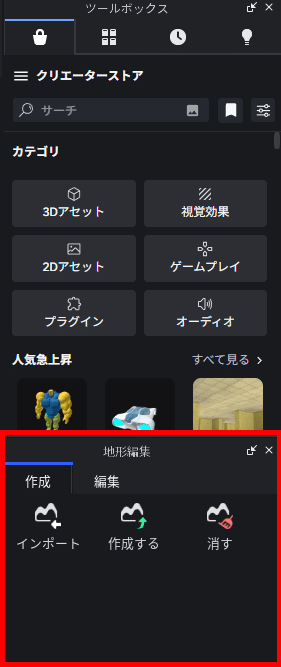
開いてみると、上に2つのタブが並んでいます。

「作成(Create)」 と 「編集(Edit)」。

ここ、最初に覚えておくと迷いません。
役割がきっぱり分かれているんです。


 ・作成(Create)
 世界を一瞬で生み出す天地創造の機能。大まかなに全体を作ります。


 ・編集(Edit)
 生み出した世界を、あとからていねいに形作っていく。

まずは大きく作って、あとから整える。これが基本の流れです。

初見で感動するのが「作成(Create)」。
じわじわと面白さを感じてくるのが「編集(Edit)」なのかなと思います。
「地形作成」で天地創造
では、神の力を使いましょう。

ここはぜひ、お子さんにボタンを押してもらってください。


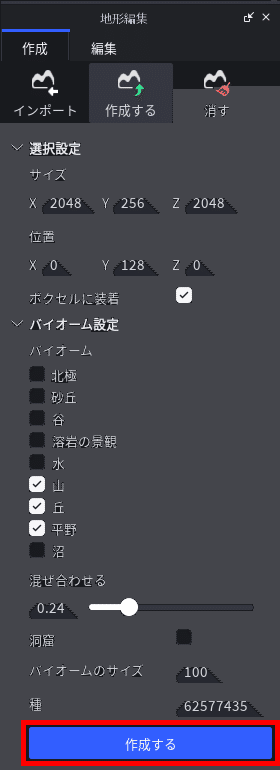
地形編集タブの中に 「作成する(Generate)」 というボタンがあります。

これが今日の主役。

ポチッと押すだけで、コンピューターが勝手に山やら川やらを作ってくれる、魔法のような機能です。


押すと、いくつかの設定が出てきます。

むずかしそうに見えますが、大事なのは2つだけ。

あとはおまけだと思ってください。
バイオーム(Biomes)
これは、ざっくり言うと 景色のジャンル のこと。

山にする? 砂漠にする? 雪原にする?というメニュー表です。
チェックを入れて選びます。

「今日はどんな世界にする?」とお子さんに選ばせてあげるといいかもしれません。
※チェックは、感覚的に3つくらいが安定しそうです。


バイオームサイズ:

バイオーム(草原・砂漠・山などの地形タイプ)の大きさを調整する。

数値を大きくすると一つひとつのバイオームが広くなり、山や谷の高低差が大きくダイナミックな地形になりやすくなります。

逆に小さくすると、いろいろなバイオームが狭い範囲に密集して生成されます。
シード(種)値(Seed)
ここがちょっと面白いところ。

Seed(シード)は、地形の形を決める「ランダムな数字」です。

同じ設定でも、この数字を変えるとできあがる地形がガラッと変わります。
神様のサイコロみたいなものですね。

「うーん、なんかしっくりこない……」と思ったら、ここの数字を適当にいじって、もう一回Generateを押す。

これを何回か繰り返して、お気に入りの世界を探すんです。
お子さんに数字をデタラメに打ってもらうと、それだけでゲームになります。
設定ができたら、最後に 「作成する(Generate)」ボタンをポチッ。
すると目の前に、新しい世界が生まれます。
これ、初めてやるときは絶対に親子、家族でやってほしい。
はじめてやる場合のおすすめ設定は以下
※実際にゲームを作る際は別途調整して下さい
「バイオーム」のおすすめはコレ
バイオームは全部で9種類ありますが、ぜんぶ覚える必要はありません。

よく使うものだけ、こっそりお伝えします。
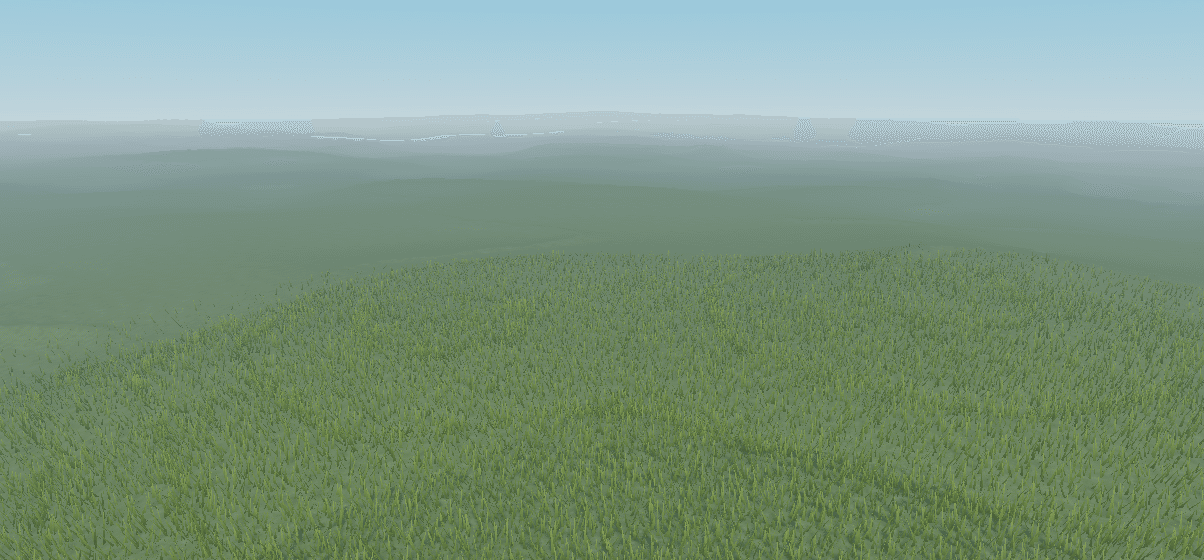
まず、迷ったら 丘(Hills)
緑の草原となだらかな丘ができます。草原が欲しいならコレ一択。

一番「それっぽい」world になるので、最初の一回はこれがおすすめです。
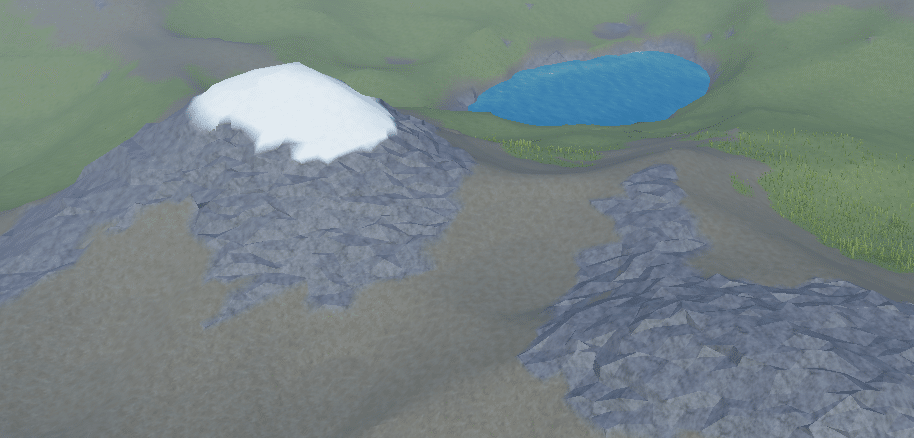
ドーンと迫力を出したいなら 山(Mountains)
ゴツゴツした険しい山や山脈ができあがります。
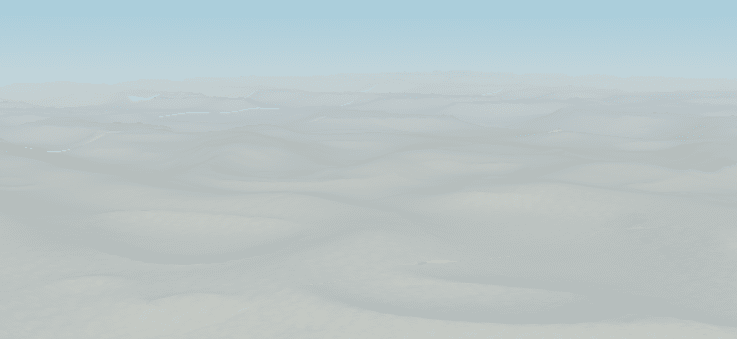
ほかにも、サラサラの砂漠ができる 砂丘(Dunes)
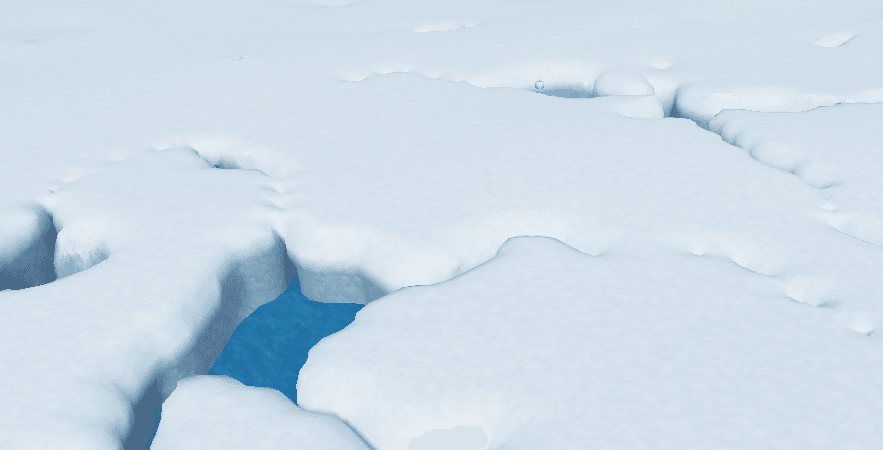
雪と氷の白い世界になる 北極(Arctic)
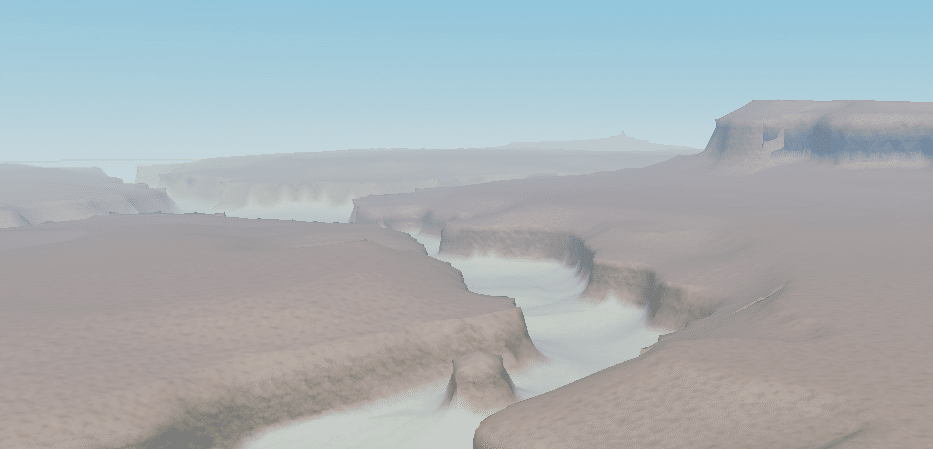
切り立った崖でグランドキャニオン風になる 谷(Canyons)
あたりがあります。

Canyonsはちょっと上級者向けなので、慣れてきたら挑戦してみて下さい。
ここで、初心者がほぼ100%引っかかるワナを先に教えておきます。


「草原を作りたい」と思ったとき、「平野(Plains)」を選びがち。

名前的にいかにも草原っぽいですもんね。


でも、これがワナ。

平野を選ぶと、緑どころか 茶色くて何もない、不毛な土地 がでてきます。


「あれっ、草は?」となります。
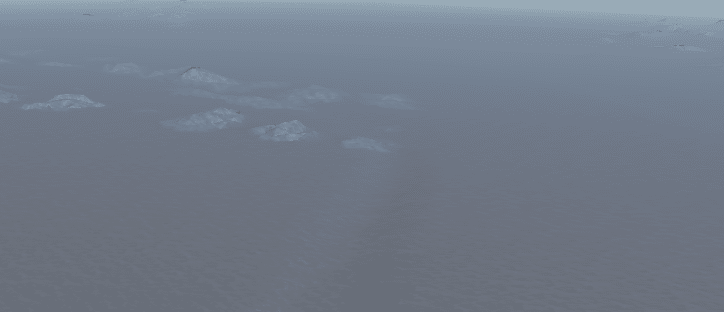
緑の草原が欲しいなら、選ぶのは「丘」です。
もうひとつの罠「溶岩しか出てこない問題」
「いろいろ選んだのに、なぜかドロドロの溶岩(Lavascape)ばっかり出てくる……」
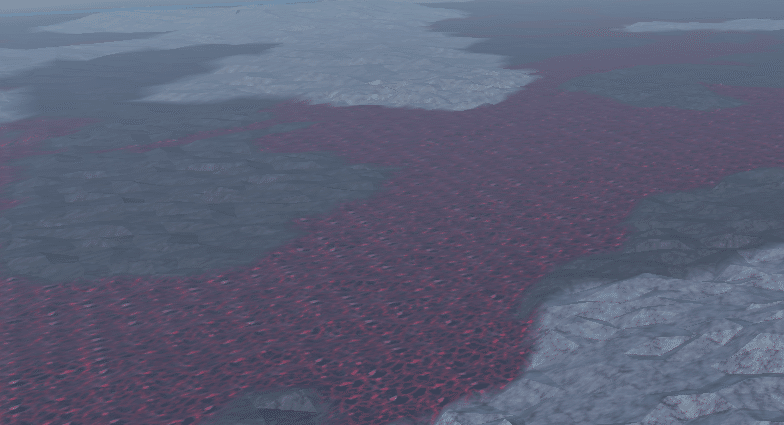
これも、あるあるです。はじめのころは必ず通る道。


理由を超ざっくり言うと、作る世界の「高さ」が低すぎる から。


地形って、低いところには溶岩、高いところに草原や山……という層になって生まれるようです。

だから世界が低すぎると、一番下の溶岩しか顔を出せない。


対策はかんたん。

地形を生み出すときの 高さ(Y)の数字を、大きめにとっておく こと。
これだけで、ちゃんと草原や山が出てきます。


「溶岩ばっかりだな?」と思ったら高さを疑う。覚えておいてください。


ちなみにお子さんは溶岩が出てくると意外と大喜びするので、

これはこれでアリだったりしますが。
水は「Sea Level」でつくると、世界が一気に映える
世界に海や湖があると、ぐっとそれっぽくなります。


水を作るときのコツは、編集(Edit)タブの「海面(Sea Level)」を使うこと。


これ、本当に便利で、エリアと高さを決めて「Create」を押すだけで、

鏡みたいにツルッと平らな水面 が一瞬で完成します。

ほかの道具で水を作ろうとするとデコボコになって苦戦するので、

水は素直に「海面(Sea Level)」におまかせしましょう。
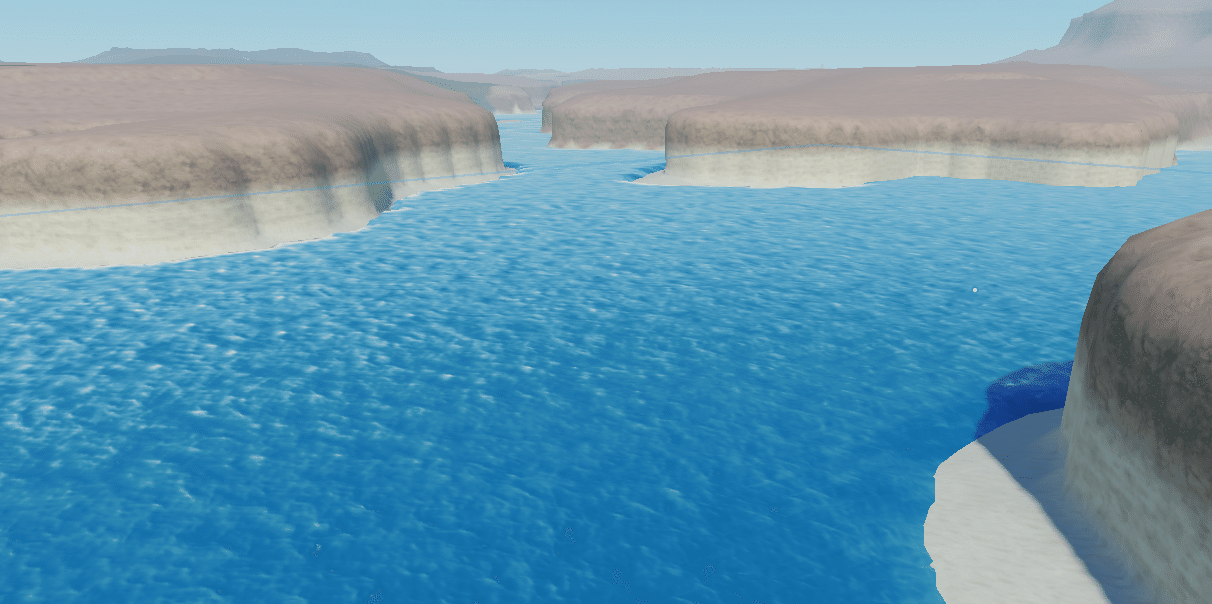
山のとなりに海を作ってあげると、もうそれっぽい世界の完成です。
お子さんと「ここを海にしよう」「島にしよう」と相談しながらやると楽しいですよ。
余談ですが、
「蒸発」という機能を使えば、逆に干上がらせることもできたりします。
「やっぱりナシ!」を恐れない。やり直しは自由
気に入らない世界はいつでも作り直せます。


ちょっとだけ戻したいときは、キーボードの 「Ctrl + Z」。

おなじみ「ひとつ戻る」です。


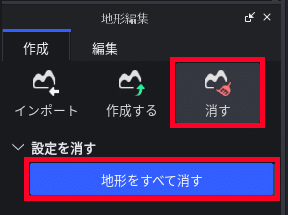
全部消してまっさらからやり直したいときは、


消す(Create)タブの 「地形をすべて消す(Clear)」 ボタンを押せば

一発で消えます。
ここで先輩からの大事なアドバイスをひとつ。


地形生成で大きな世界を作る前に、

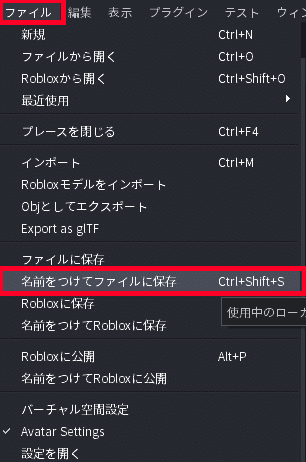
いったんファイルを別名で保存しておきましょう。


 「ファイル(File)」→「名前を付けてファイルを保存(Save As)」です。
こうしておけば、どれだけ大胆に実験しても、

イヤになったら保存したところに戻ってこれます。


「失敗しても大丈夫」という安心感があると、思いきって遊べますからね。


お子さんがとんでもない地形を作っても、笑って戻せます。
仕上げは「編集(Edit)」でちょこっと手直し
大枠ができたら、最後は編集(Edit)タブで微調整。

といっても、最初は2つだけ知っていれば十分です。
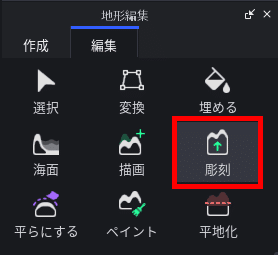
彫刻(Sculpt)
地面をふんわり盛ったり削ったりする機能。

粘土をなでる感覚で、山に丸みをつけたり、海岸線をいい感じに整えたり。

お子さんがマウスでぐりぐり動かすだけで地面が動くので、

これだけでも結構遊べます。
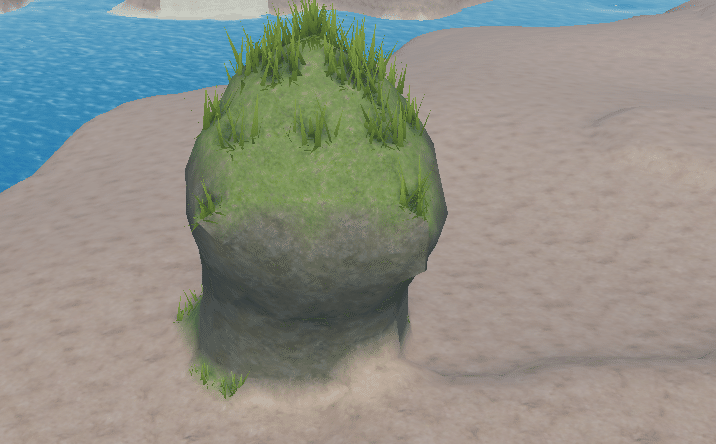
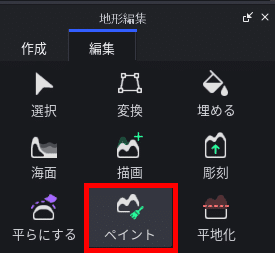
ペイント(Paint)
地面の「素材」を塗りかえる機能。


茶色い土を緑の草に塗ったり、雪に塗りかえたり。要するにお絵かき。


さっきの「平野で茶色い土ができちゃった」問題も、

このペイント(Paint)で上から緑を塗れば草原に早変わり。


手はいくらでもあるんです。
まとめ
長くなったので、明日から使える要点だけまとめておきます。

まず「作成(Create)」で大きく生んで、「編集(Edit)」で仕上げる。
これが基本の流れ。
草原が欲しいなら「丘(Hills)」。「平野(Plains)」は不毛な罠。
溶岩ばっかり出てきたら、世界の「高さ」を大きくする。
水は「海面(Sea Level)」でツルッと作る。
作る前に別名保存。失敗したらCtrl+Zで戻る。
最初はうまくいかなくて当たり前です。

私も最初は溶岩まみれの世界を量産していました。


でも、何度か種(Seed)(サイコロ)を振り直しているうちに、

必ず「お、いいじゃん」という世界に出会えます。


そして何より、これは親子でやると本当に楽しい遊びです。


「次は火山にしよう」「お城を建てる土地がほしい」なんて会話しながら、

二人で世界を育てていく。


完成した世界の中を、お子さんのキャラクターで走り回るところまでやれば、

もう大満足の週末です。


ゲームは「遊ぶもの」だと思っていたお子さんが、

「作る側」のおもしろさに目覚める瞬間に、ぜひ立ち会ってあげてください。


さあ、あなたたち親子だけの新世界を生み出してみましょう。
親子工作
\ 気になる方はclick /
最後まで読んでいただき、ありがとうございます!!

一言だけでも感想をもらえると、大きな励みになります。

いいねやコメントお待ちしています。
すごい!楽しそう😆✨
海も山も作れるんだ⛰️
真ん中っ子がマイクラ好きだから、気に入りそう!やってみます⸜(*ˊᗜˋ*)⸝
boblox作るときって気を付けることいっぱいあるんや!
確かに親子でやったら楽しめそうやね(*´з`)